
如何在 Hubstudio 配置动态或静态代理?
为 Hubstudio 新建环境填入动态或静态 HTTP 代理信息,检查连接后保存启动并验证出口。
只只HTTP技术团队维护更新于 2026年10月7日
Hubstudio 支持为不同浏览器环境分别配置代理。本教程带你将只只HTTP代理填入 Hubstudio,完成连接检查、保存和出口验证。动态住宅与静态住宅都可以按下方步骤接入。
步骤一:获取只只HTTP代理信息
- 动态住宅:在“动态住宅网络 → 账密认证”选择 HTTP,取得固定主机
us.zzhttp.com、端口7878、完整生成的代理用户名和子账号密码。先确认实名、权益、共享流量、子账号状态以及海外 IPv4 来源符合要求。 - 静态住宅:在“静态住宅网络 → IP 管理”确认实例已交付、可用且未到期,复制该实例实际 IP、端口和独立代理账密。静态采购无需实名认证,不使用动态网关、子账号或客户白名单。
需要完整的获取步骤,可查看账密认证教程或静态住宅首次购买与连接。代理密码与控制台登录密码不同。
步骤二:创建浏览器环境
- 打开并登录 Hubstudio 客户端,点击“新建环境”。
- 填写环境名称、分组等基础信息。
- 进入环境配置页面。已有环境可以打开代理编辑入口。
步骤三:配置代理
找到“代理信息”,代理类型选择 HTTP。把刚取得的主机 / IP 地址、端口、代理用户名和代理密码分别填入对应字段。
| 客户端字段 | 动态住宅填写 | 静态住宅填写 |
|---|---|---|
| 代理类型 | HTTP | HTTP |
| 主机 / IP 地址 | us.zzhttp.com | 实例当前 IP |
| 端口 | 7878 | 实例当前端口 |
| 代理账号 / 用户名 | 控制台生成的完整用户名 | 实例独立用户名 |
| 代理密码 | 对应子账号密码 | 实例独立密码 |
主机字段不带 http://,不粘贴四段连接串;HTTP 代理可以通过 CONNECT 访问 HTTPS 页面。需要 SOCKS5 时先核对客户端账密支持,服务范围为 SOCKS5 TCP。
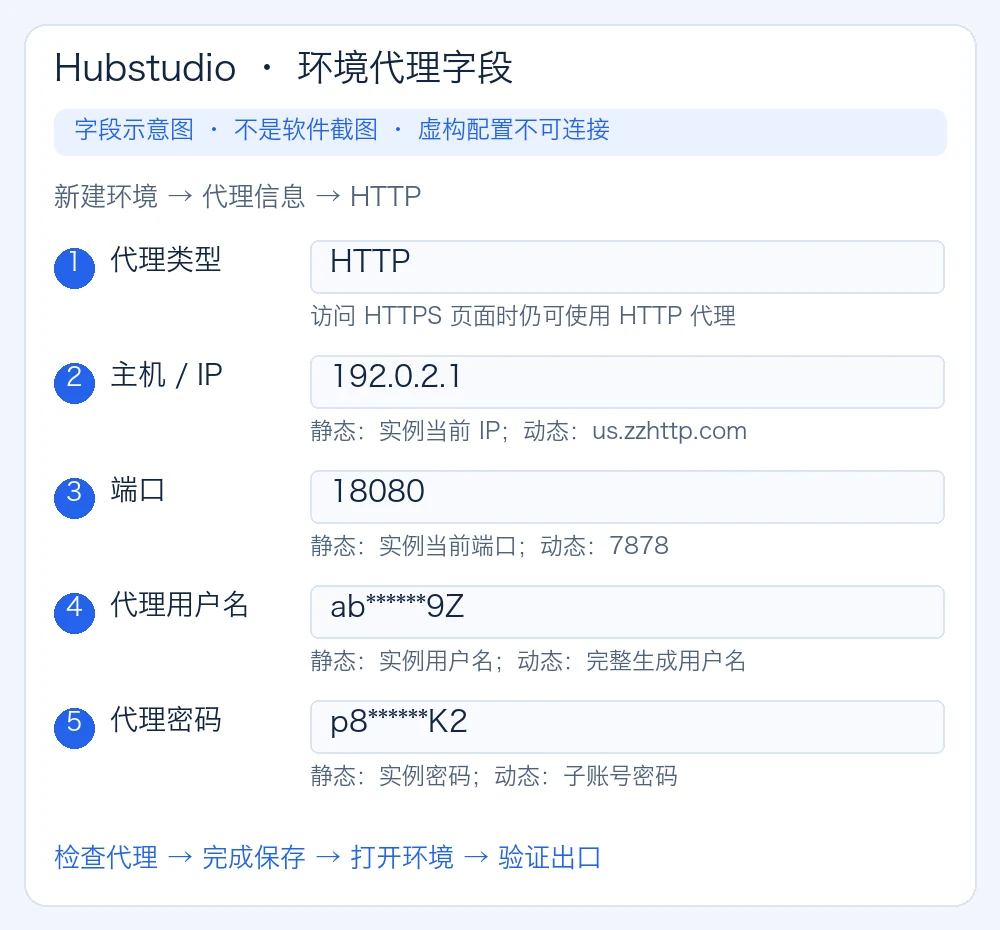
上图为字段示意图,不是 Hubstudio 截图。静态填写实例 IP,动态填写固定网关主机;不要将静态实例账密与动态主机混用。
步骤四:检查代理并保存
点击“检查代理”,查看网络连通性及返回的 IP 信息。检查通过后点击“完成”保存环境。
如果检查失败,先核对代理字段和网络连接,再重新检测。
步骤五:打开浏览器环境
返回环境列表,点击“打开”启动刚配置的环境。如果之前已经打开过该环境,关闭后重新打开,让新配置生效。
步骤六:验证代理是否生效
- 在未启用代理的浏览器中记录本地公网 IP。
- 在刚启动的代理环境中访问
https://ipinfo.io/json,比较ip,核对country、region与动态选择或静态实例的标称地区。 - 再打开普通 HTTPS 页面,确认 CONNECT 与证书校验正常。
如果检测到的出口与本地 IP 不同,地区也与当前配置大致一致,说明代理已生效。第三方地区定位可能存在偏差。
使用建议
- 为每个浏览器环境保存对应的代理配置,避免混用账密;不同环境并不自动保证不同出口。
- 动态住宅需要短时保持会话时可选择粘性会话,需要按新连接调度时可选择轮换。
- 静态住宅正常有效期内保持同一出口,不需要添加动态会话参数;留意实例到期时间。
常见问题
这篇内容解决了你的问题吗?
反馈只用于改进公开文档,不会提交账号或请求信息。