
浏览器如何设置动态或静态 HTTP 代理?
按产品取得四个连接字段,通过浏览器扩展、系统代理或独立浏览器环境配置并验证出口。
只只HTTP技术团队维护更新于 2026年10月7日
普通浏览器通常复用操作系统代理,扩展和指纹浏览器则可以单独设置。先确认客户端支持 HTTP 用户名密码认证,再选一种配置入口。
先按产品取得连接信息
| 产品 | 在哪里取得 | 主机和端口 | 用户名和密码 |
|---|---|---|---|
| 动态住宅 | 控制台“动态住宅网络 → 账密认证” | 固定网关 us.zzhttp.com:7878 | 控制台生成的完整代理用户名和对应子账号密码 |
| 静态住宅 | 控制台“静态住宅网络 → IP 管理” | 已交付实例当前展示的 IP 和端口 | 该实例独立的代理用户名和代理密码 |
动态住宅先完成实名认证、开通可用权益并启用子账号;静态住宅正式采购无需实名认证,等待实例交付且处于可用状态后即可复制连接信息。静态实例不使用动态网关、子账号或客户白名单,也不需要添加地区、轮换或粘性参数。
控制台登录密码用于登录管理页面,不是代理密码。文章中的遮罩值 ab******9Z、p8******K2 不能用于连接。
选择配置入口
| 入口 | 适合情况 | 教程 |
|---|---|---|
| 浏览器扩展 | 切换浏览器代理配置 | SwitchyOmega / ZeroOmega |
| 独立浏览器环境 | 每个环境保存独立代理配置 | AdsPower、比特浏览器、Hubstudio |
| 系统代理 | 浏览器使用系统网络设置 | 按下方步骤设置,可能同时影响其他应用 |
设置步骤
- 打开浏览器扩展、浏览器环境或系统网络设置中的手动代理入口。
- 代理类型选择 HTTP;HTTP 代理可以通过 CONNECT 访问 HTTPS 目标,不应仅因为目标是 HTTPS 就选择 TLS 代理端点。
- 动态住宅主机填写
us.zzhttp.com、端口填写7878;静态住宅填写实例实际 IP 和端口。主机字段不带协议前缀。 - 在独立认证字段或浏览器代理认证提示中填写完整代理用户名和代理密码。系统设置没有账密字段且浏览器也不接受认证时,改用支持 HTTP 认证的扩展或客户端。
- 保存并启用设置,重新启动浏览器网络会话。
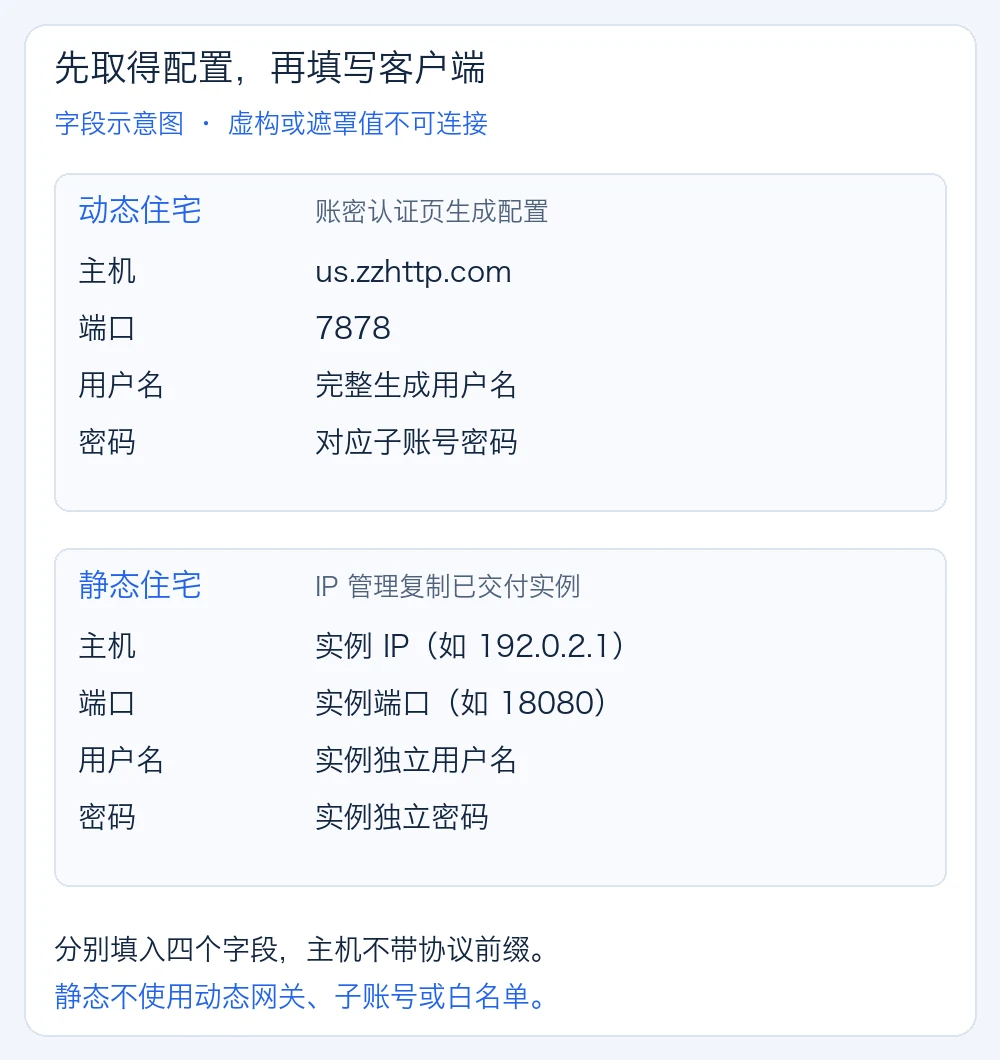
下图是字段对应示意,不是任何浏览器的实际界面;虚构地址和遮罩账密不能直接使用。
验证步骤
- 设置前记录本地公网 IP,关闭其他代理扩展、PAC 或 VPN,避免多层设置互相覆盖。
- 配置后在目标浏览器环境访问
https://ipinfo.io/json,检查ip、country和region。 - 打开一个普通 HTTPS 页面确认 CONNECT 可用。临时测试结束后恢复原设置,再次确认本地出口。
预期结果
出口与本地公网 IP 不同,地区与动态选择或静态实例大致相符,HTTPS 页面正常完成证书校验。第三方地区数据库可能存在偏差。
失败边界
- 浏览器扩展、PAC、安全软件和系统代理可能互相覆盖,只修改其中一层不能证明最终流量路径。
- 代理认证弹窗不是目标网站登录。反复认证时按407 排查检查对应产品的凭据。
- Chromium 的 SOCKS5 账密认证不能仅靠代理切换扩展实现,改用 HTTP 或原生支持 SOCKS5 认证的客户端。
- 不截图、导出或向第三方发送完整可用账密。
更多浏览器、云手机、调试和采集工具,见工具集成教程。
这篇内容解决了你的问题吗?
反馈只用于改进公开文档,不会提交账号或请求信息。